

Edge app最新

APP截图
应用介绍
Edge阅读模式使用技巧
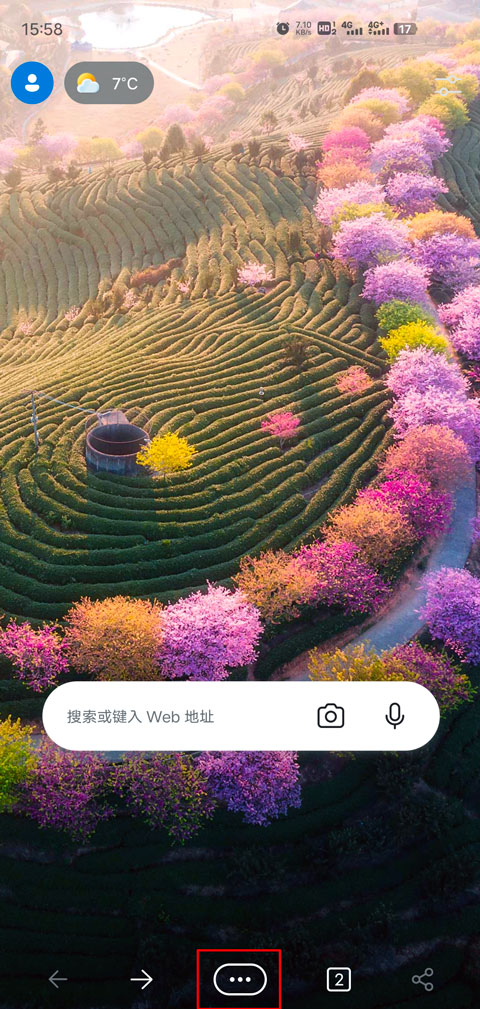
1、打开软件,点击底部中间的按钮,即三个小点,打开菜单;
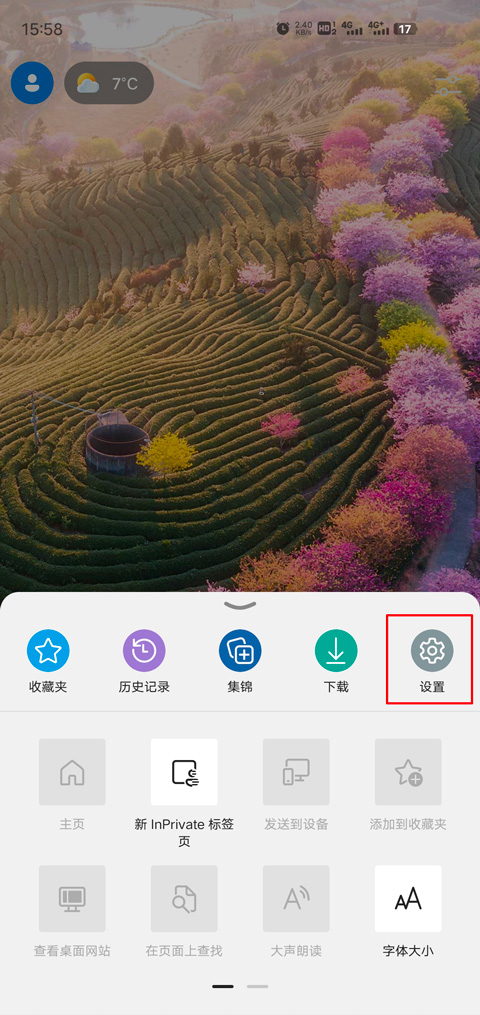
2、点击“设置”按钮;
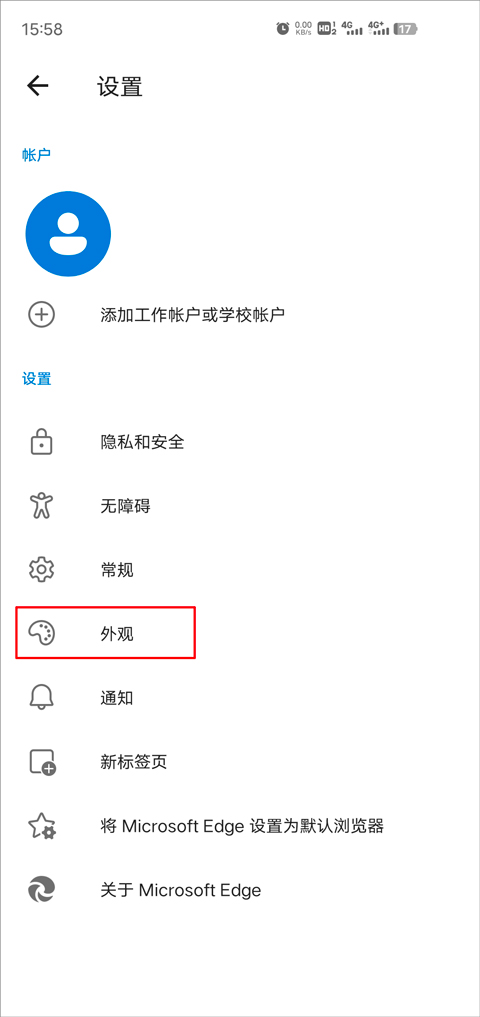
3、找到“外观”,点击进入;
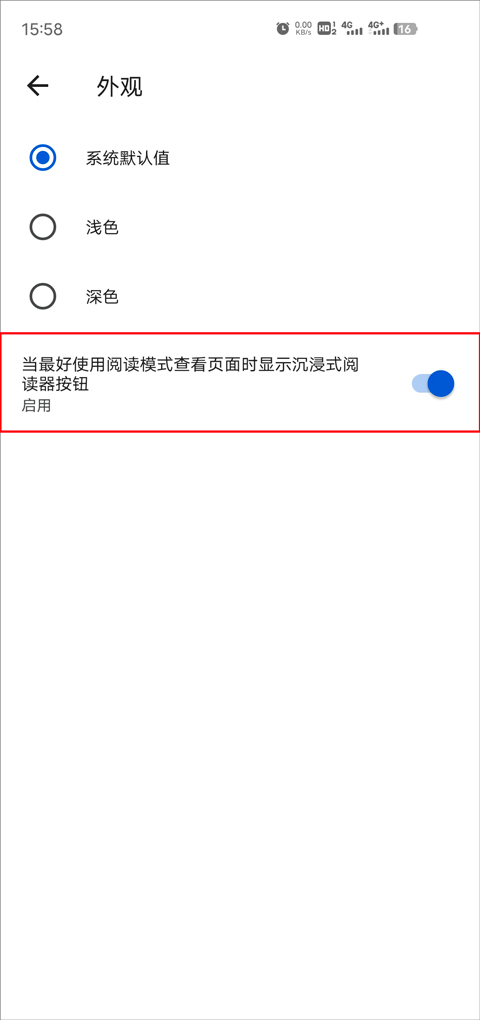
4、点击“显示沉浸式阅读器”按钮即可。
软件特色
1、 智能隐私守护,数据由你掌控
内置隐私防护中心,提供多种跟踪防护等级,清晰展示网站数据追踪行为,全面掌控个人信息权限,上网更安心、更私密。
2、 个性化浏览,效率全面升级
支持垂直标签页、集锦、沉浸式阅读等高效功能,自定义工作区与浏览布局,轻松管理多任务,提升学习与办公生产力。
3、 极速流畅,畅享高效网页体验
搭载高性能内核,网页加载更快、响应更迅速,兼容主流网站与应用,带来更稳定、更顺滑的浏览体验,让冲浪如风般轻盈。
4、 跨设备同步,无缝衔接工作生活
登录账户即可同步收藏夹、密码、历史记录与设置,手机、平板、电脑自由切换,打造连贯一致的智能浏览生态。
5、 搜索即贡献,积分助力公益梦想
使用 Bing 搜索积累 Microsoft Rewards 积分,可自动捐赠给指定公益项目。每一次点击,都是善意的传递,让浏览更有意义。
小编评价
收藏夹、密码能跨设备安全同步,换设备浏览也无缝衔接。默认开启的跟踪预防功能自动挡追踪器,InPrivate模式关闭标签就清空数据,隐私感拉满。在设置里开广告拦截超省心,用必应搜索还能赢奖励,日常上网既安全又有小惊喜,体验很贴心。
跨设备同步数据的功能超实用,手机电脑的收藏夹、密码随时同步。隐私防护很靠谱,InPrivate模式防数据留存,跟踪预防默认拦截追踪器。开启广告拦截后浏览更清爽,搭配必应搜索的奖励机制,兼顾了实用性与趣味性,作为主力浏览器完全够用。
更新日志
最新版本:V142.0.3595.66 (2025-12-20)
欢迎使用 Microsoft Edge!本次更新的新功能包括:
• PDF 批注:您的 PDF,您的笔记——随时随地在 Edge 中进行批注。
• 清除浏览数据:在菜单中一键完成,轻松保护您的隐私。
立即升级,体验更智能、更高效的 Microsoft Edge!
重点新闻
微软野心不死,推送新Edge重磅更新,浏览器改变从此开始!
众所周知,微软对于浏览器一直都有一种莫名的执念,弃 IE、做 Edge(旧)等一系列操作都没能帮其实现,但是,当它见了黄河死了心,在南墙根上回了头,推出了基于 chromium 内核且收获了不少好评的新 Edge。现在,它又推送了新 Edge 的重磅更新,借此大招实现一下其想要改变浏览器的野心。










我要评论